PDF-Bookmarks erstellen: Komplett-Guide für Mac & Windows
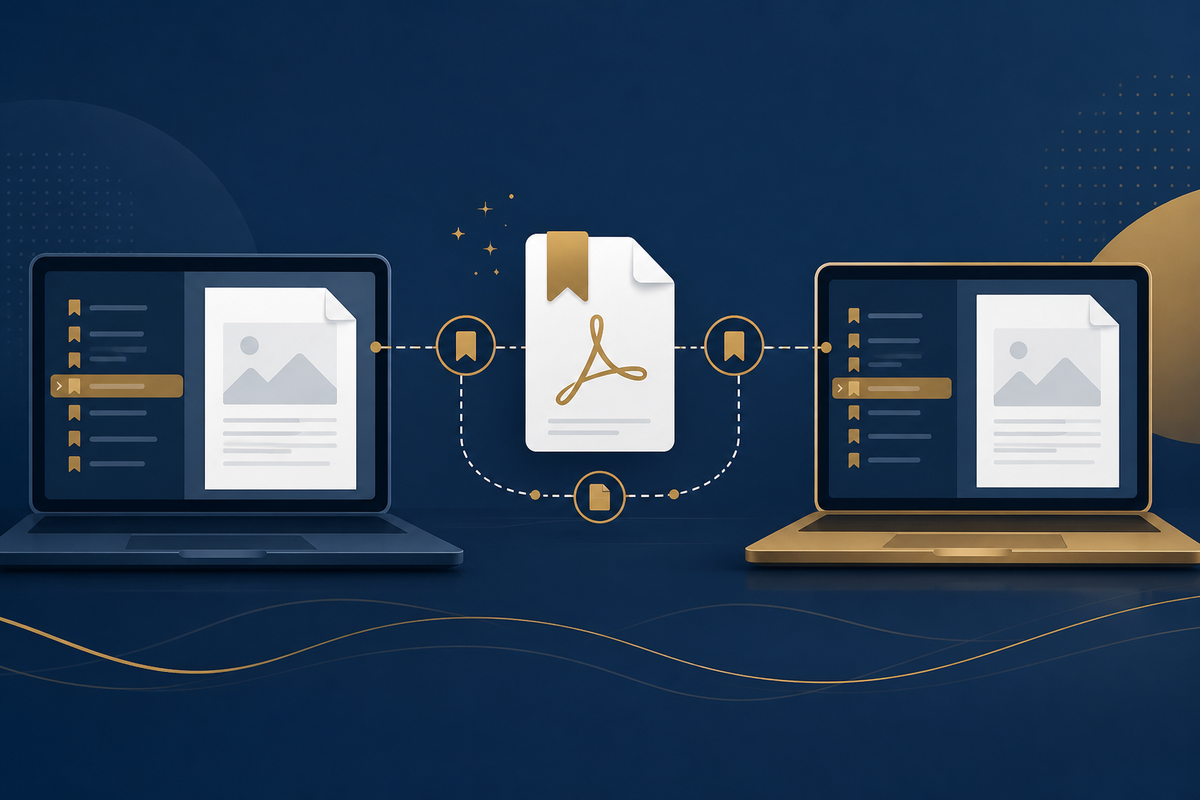
PDF-Bookmarks (Lesezeichen) machen lange Dokumente navigierbar. Dieser Guide zeigt drei Wege auf Mac und Windows - manuell mit Vorschau/Adobe, halbautomatisch mit Bordmitteln, und vollautomatisch mit TOCmaster.
Inhalt
- Was Lesezeichen technisch sind (kurz)
- macOS: Was unter Sequoia wirklich geht
- Option A - TOCmaster (vollautomatisch, ca. 40 Sekunden für 200 Seiten)
- Option B - Adobe Acrobat Pro (manuell, ca. 25–30 Klicks pro Bookmark-Set)
- Option C - PDF Expert / Nitro PDF
- Windows 11: Andere Realitäten
- Option A - TOCmaster für Windows
- Option B - Acrobat unter Windows
- Option C - Foxit PhantomPDF / Nitro Pro
- Plattformunabhängig: Der Export-Trick aus Word & LaTeX
- Welcher Weg passt für wen?
- Drei Stolperfallen, die in der Praxis weh tun
- Lokal vs. Cloud - die Datenschutz-Frage
- Fazit
Wer einen 280-Seiten-Geschäftsbericht öffnet und in der linken Seitenleiste nichts außer Mini-Thumbnails sieht, weiß: Hier hat niemand Lesezeichen gesetzt. Genau diese ausklappbare Baumstruktur, die im Englischen „Outlines” heißt, ist auf Deutsch das Inhaltsverzeichnis-Panel oder schlicht die „Lesezeichen-Spalte”. Ohne sie wird jedes Scrollen über Seite 50 hinaus zur Geduldsprobe.
Dieser Guide ordnet die Optionen anders, als es die meisten englischsprachigen Quellen tun: nicht nach Methode, sondern nach Betriebssystem. Denn was unter macOS Sequoia funktioniert, scheitert auf Windows 11 oft an einem fehlenden PDF-Reader mit Schreibrechten - und umgekehrt.
Was Lesezeichen technisch sind (kurz)
Im PDF-Container liegen Lesezeichen als eigener Datenzweig neben dem Seiteninhalt. Jeder Eintrag besteht aus drei Feldern: dem angezeigten Text, einem Sprungziel (Seite plus Zoom-Position) und der Hierarchie-Ebene. Erst der Reader baut daraus die ausklappbare Liste. Wichtig dabei: Blaue Links im gedruckten Inhaltsverzeichnis (Seite 3) sind interne Hyperlinks, keine Lesezeichen - sie tauchen nicht in der Seitenleiste auf.
macOS: Was unter Sequoia wirklich geht
Auf dem Mac herrscht ein Missverständnis: Die Vorschau-App kann Lesezeichen zwar anzeigen, sogar editieren - aber die App speichert eigene Lesezeichen seit jeher in ihrer lokalen Datenbank, nicht im PDF selbst. Wer das PDF an Kolleginnen weitergibt, schickt eine Datei ohne Outline-Baum mit. Das ist unter Sequoia (15.x) unverändert.
Drei Optionen, in absteigender Reihenfolge nach Aufwand:
Option A - TOCmaster (vollautomatisch, ca. 40 Sekunden für 200 Seiten)
- PDF per Drag & Drop ins Fenster ziehen.
- Erkennungsprofil wählen (Standard reicht in 80 % der Fälle).
- Vorschlagsbaum prüfen, einzelne Einträge per Doppelklick umbenennen.
- „Speichern unter” - fertig. Die Datei enthält jetzt echte PDF-Outlines.
Bei eingescannten Akten schaltet TOCmaster automatisch OCR vor; Tastatur-Shortcut Cmd+R startet die Erkennung neu, falls man die Schwellwerte ändert.
Option B - Adobe Acrobat Pro (manuell, ca. 25–30 Klicks pro Bookmark-Set)
Acrobat ist auf Mac das einzige verbreitete Tool, das Outlines wirklich in die Datei schreibt. Workflow:
- Datei öffnen, linke Leiste auf das Lesezeichen-Symbol stellen.
- Cursor auf die Zielseite scrollen.
Cmd+Bdrückt einen Eintrag in die Liste - Acrobat übernimmt den markierten Text als Titel oder vergibt „Unbenannt 1”.- Per Drag-and-Drop unter einen Parent ziehen, um Hierarchie zu bauen.
Realistischer Aufwand: 50-Seiten-Whitepaper mit 25 Überschriften → 18–22 Minuten, wenn man konzentriert arbeitet. Bei längeren Sammelwerken explodiert die Zeit linear.
Option C - PDF Expert / Nitro PDF
Beide Apps können Outlines schreiben, kosten aber Abo-Gebühren. Funktionsumfang ähnlich Acrobat, ohne dessen Cloud-Zwang.
Windows 11: Andere Realitäten
Auf Windows ist der Edge-PDF-Reader der Default - und Edge zeigt Outlines zwar an, kann aber keine erstellen. SumatraPDF und Foxit Reader (Free-Version) verhalten sich genauso. Wer auf Windows ohne Acrobat-Lizenz arbeitet, hat auf dem manuellen Weg de facto keine Lösung.
Option A - TOCmaster für Windows
Die App ist nativ für Windows 10/11 verfügbar; gleicher Workflow wie auf Mac, Shortcut Strg+R für Re-Analyse. Nutzer berichten, dass die Hot-Key-Unterstützung mit deutscher Tastatur (insbesondere AltGr+ß für die Ebenen-Tiefe) ohne Konflikte läuft.
Option B - Acrobat unter Windows
Schritt-Logik wie auf Mac, aber die Tasten unterscheiden sich:
Strg+Bsetzt das Lesezeichen.F4öffnet die Eigenschaften des markierten Eintrags (auf Mac:Cmd+I).- Die deutsche Acrobat-Lokalisierung beschriftet das Panel mit „Lesezeichen”, die englische mit „Bookmarks” - das verwirrt in gemischten Teams.
Option C - Foxit PhantomPDF / Nitro Pro
Bezahlversionen beider Anbieter beherrschen den manuellen Weg. Foxit hat die schnellere Massenbearbeitung über das Kontextmenü Rechtsklick → Lesezeichen hinzufügen.
Plattformunabhängig: Der Export-Trick aus Word & LaTeX
Wenn das PDF aus einer eigenen Quelldatei entsteht, lassen sich Lesezeichen beim Export erzeugen. Das funktioniert auf Mac und Windows identisch:
- Word (Microsoft 365): Beim „Speichern unter” → Format „PDF” → Schaltfläche „Optionen”. Häkchen bei „Lesezeichen mit Überschriften”. Voraussetzung: Du hast die Formatvorlagen „Überschrift 1/2/3” tatsächlich verwendet - manuell vergrößerte Schrift wird ignoriert.
- LaTeX:
\usepackage{hyperref}reicht. Outlines entstehen automatisch aus\section{}und\subsection{}. Mit\pdfbookmark[level]{Titel}{anker}lassen sich Sondereinträge ergänzen (z. B. ein Frontispiz vor\section). - Apple Pages: Funktioniert seit Sequoia ebenfalls, allerdings nur mit den eingebauten Absatzstilen - eigene benannte Stile werden teilweise verworfen.
Limit dieses Wegs: Du brauchst die Originaldatei. Bei eingescannten Akten, fremden Verträgen oder PDF-Anhängen aus E-Mails ist er nutzlos.
Welcher Weg passt für wen?
| Situation | Empfehlung |
|---|---|
| Eigenes Word-Dokument, einmaliger Export | Word-Export-Trick |
| Promotionsschrift, Habilitation | LaTeX hyperref |
| Externes PDF, einmalig, Acrobat-Lizenz vorhanden | Acrobat manuell |
| Externes PDF, kein Acrobat, Windows-Arbeitsplatz | TOCmaster (sonst nichts Sinnvolles da) |
| Regelmäßiger Workflow mit vielen PDFs | TOCmaster |
| Eingescannte Akten, kein Text-Layer | TOCmaster mit OCR |
| Datei größer als Cloud-Limit (oft ab 100 MB) | TOCmaster - alles bleibt lokal |
Drei Stolperfallen, die in der Praxis weh tun
Fehler 1: Vorschau-Lesezeichen ≠ PDF-Lesezeichen. Auf macOS speichert die Vorschau eigene Marken in ~/Library/Containers/com.apple.Preview/. Empfänger sehen davon nichts. Wer Lesezeichen verschickt, muss sie als Outline ins PDF schreiben.
Fehler 2: Word-Heading-Stile mit manuellem Fettdruck verwechseln. „Strg+B” für Fett ≠ Heading-Stil. Der PDF-Export liest nur die Stil-Auszeichnung, nicht die Schriftgröße. Konsequenz: Export liefert leere Outline.
Fehler 3: Outlines nach Seiteneinfügungen nicht aktualisieren. Wenn nach dem Setzen Seiten dazukommen oder gelöscht werden, springen alte Lesezeichen daneben. Bei automatischen Tools wie TOCmaster lässt sich der Baum nach jeder Änderung neu erzeugen - bei manuellen Workflows muss jeder Eintrag einzeln kontrolliert werden.
Lokal vs. Cloud - die Datenschutz-Frage
Online-Generatoren (Smallpdf, Sejda, pdfnavigator.com und ähnliche) laden das PDF auf einen Server, lassen dort eine Pipeline laufen und schicken das Ergebnis zurück. Bei Standard-Whitepapers unkritisch - bei Mandatsakten, Patientenunterlagen oder behördlichen Vorgängen ein DSGVO-Risiko, das viele Compliance-Teams nicht freigeben. TOCmaster verarbeitet alles auf dem eigenen Rechner; das PDF verlässt die Festplatte nicht.
Fazit
Die ehrliche Empfehlung hängt am Betriebssystem und an der Häufigkeit. Mac-Anwender mit Acrobat-Abo und einer einzigen Datei pro Quartal kommen manuell durch. Windows-Anwender ohne Acrobat haben praktisch nur TOCmaster oder den Word-Export-Trick. Wer monatlich PDFs strukturiert oder mit gescannten Akten arbeitet, spart mit einer 29-€-Einmallizenz von TOCmaster die Stunden, die sonst in Acrobat-Klickserien versickern.