Gescannte PDFs durchsuchbar machen: OCR und automatisches Inhaltsverzeichnis
Ein eingescanntes PDF ist nur ein Stapel Bilder - kein Text, kein Suchen, keine Bookmarks. OCR macht es lesbar, automatische Bookmark-Erkennung macht es navigierbar. So funktioniert der Workflow lokal auf Mac und Windows.
Inhalt
- Was beim OCR-Lauf passiert
- OCR-Engines im deutschsprachigen Praxistest
- Vom Scan zum navigierbaren Dokument - gedacht aus Anwender-Sicht
- Konkretes Beispiel: 250-seitige Mandantenakte
- Stolperfallen aus der deutschen Praxis
- Warum lokale Verarbeitung für deutsche Berufsgruppen Pflicht ist
- Performance auf typischer Büro-Hardware
- Routine für wiederkehrende Scan-Mengen
- Fazit
Drei typische Beispiele aus dem deutschsprachigen Alltag: eine Behördenakte vom Bauamt, die als 180-seitiger Scan zugestellt wird. Ein notariell beglaubigter Kaufvertrag mit Anlagen, der vom Notariat eingescannt per E-Mail kommt. Ein Vereinsprotokoll-Konvolut aus den 90er-Jahren, das ein Schriftführer vor seiner Pensionierung digitalisiert. Alle drei Dateien haben eines gemeinsam: kein Text-Layer, keine Suchfunktion, keine Bookmarks. Die PDFs bestehen technisch aus Pixelbildern. Hier setzt OCR an.
Was beim OCR-Lauf passiert
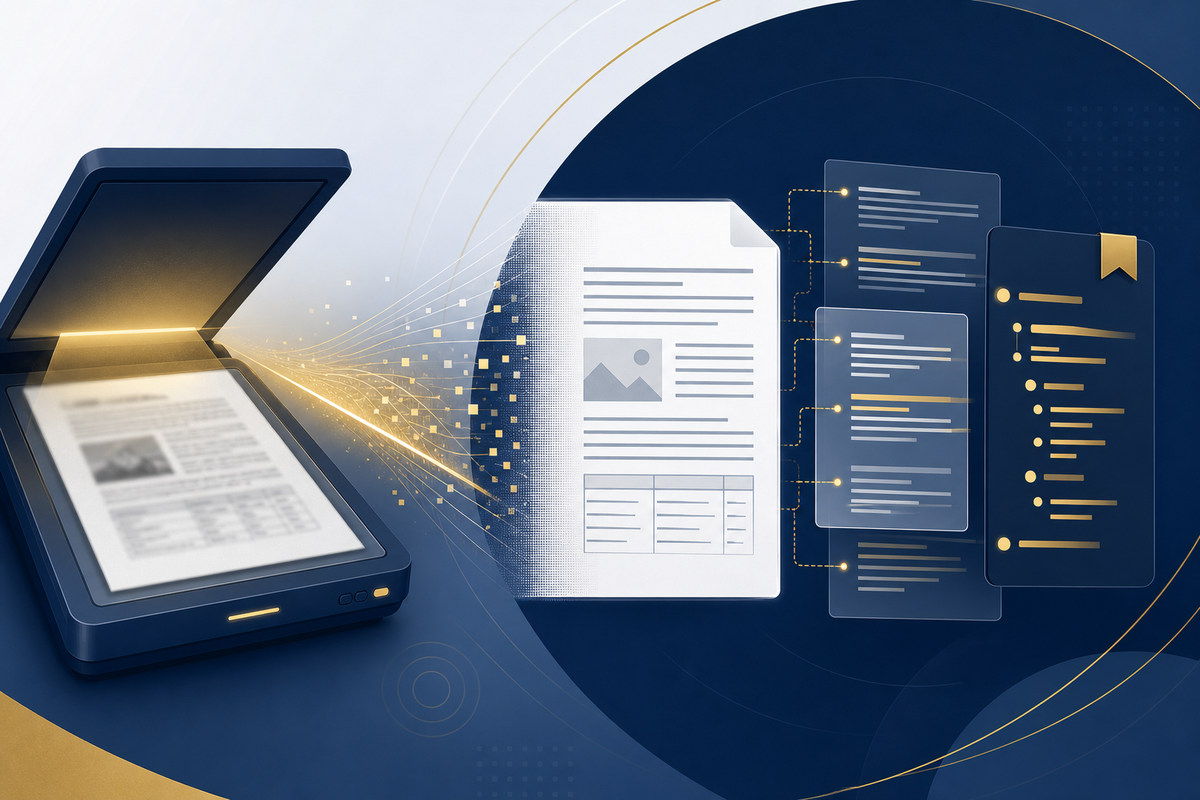
Auf Seite 47 der Bauamtsakte steht „Beschluss über die Erteilung der Baugenehmigung” - aber der Acrobat-Reader sieht dort nur eine Bitmap. Beim OCR-Lauf werden die Pixel pro Seite analysiert, einzelne Glyphen als Buchstaben klassifiziert und das Ergebnis als unsichtbare Text-Ebene direkt über das Bild gelegt. Optisch ändert sich nichts, technisch wird aus dem Bilderstapel ein hybrides PDF:
- Volltextsuche funktioniert (Strg+F findet „Baugenehmigung”)
- Copy & Paste liefert echten Text statt einer Fehlermeldung
- Strukturanalyse wird möglich - erst dadurch kann eine Bookmark-Software Überschriften wie „§ 3 Vertragsgegenstand” überhaupt sehen
Ohne diesen Schritt ist eine Scan-PDF nichts weiter als ein in den PDF-Container verpackter Foto-Stapel.
OCR-Engines im deutschsprachigen Praxistest
Statt die üblichen Tool-Listen herunterzubeten, sortieren wir nach dem für deutsche Anwender entscheidenden Kriterium: Wo landet die Datei?
A. Datei verlässt den Rechner - Cloud-APIs: Microsoft Azure Document Intelligence schneidet bei deutschen Behördenformularen erfahrungsgemäß am besten ab, gefolgt von AWS Textract. Google Cloud Vision tut sich mit Umlauten in alten Schriftsätzen gelegentlich schwer. Alle drei sind für eine Mandantenakte einer Hamburger Anwaltskanzlei oder einen Patientenbefund aus einer Münchner Klinik tabu - die Datei landet außerhalb der EU-Datenkontrolle, was DSGVO-rechtlich genauestens dokumentiert werden müsste.
B. Web-Konverter ohne klare Trennung: Smallpdf, iLovePDF, pdf24 & Co. nutzen im Hintergrund dieselben Cloud-Backends. „OCR im Browser” ist Marketing - die Berechnung passiert auf dem Anbieter-Server.
C. Datei bleibt lokal: ABBYY FineReader PDF (kommerzielle Engine, in vielen Behörden im Einsatz), Adobe Acrobat Pro (eigene OCR-Engine), Nuance/OmniPage, sowie die quelloffene Tesseract-Engine. TOCmaster bündelt Tesseract mit deutschen Sprachmodellen aus, sodass keine Konfiguration auf der Kommandozeile nötig ist.
Für die meisten deutschsprachigen Dokumente liefert Tesseract 5 mit dem deu-Sprachpaket eine Genauigkeit von ~98 % auf sauberen 300-dpi-Scans moderner Schriftarten. Bei alten Akten in Antiqua aus den 80ern fällt die Quote auf 92–95 %, bei Frakturschrift aus der Zeit vor 1945 ohne spezialisiertes Modell auf unter 60 %.
Vom Scan zum navigierbaren Dokument - gedacht aus Anwender-Sicht
Statt die Reihenfolge an den Tool-Etappen aufzuhängen, ist es im Alltag hilfreicher, vom Ziel her zu denken: „Ich will in dieser Bauamtsakte morgen früh in der Besprechung in zwei Sekunden die Stelle zu § 12 öffnen können.” Daraus ergibt sich:
- Zielzustand definieren: Welche Überschriftenebenen brauche ich? Bei einer Behördenakte meist nur Aktenzeichen + Schriftsätze, bei einem Notarvertrag dagegen die Paragrafen-Ebene plus Anlagen.
- Lesbarkeit erzeugen: Erst hier kommt die Texterkennung ins Spiel - sie ist Mittel zum Zweck, nicht das eigentliche Ziel.
- Struktur extrahieren: Auf dem erkannten Text greift die Heading-Erkennung anhand von Schriftgröße, Fettung, Position auf der Seite und Abstand zum Folgeabsatz.
- Sprungziele setzen: Aus den Überschriften werden klickbare Bookmarks im PDF-Outline.
- Stichprobenkontrolle: Bei einer 250-Seiten-Akte reichen meist 5 Sekunden Blick auf die Outline, um Fehler zu erkennen.
In TOCmaster sind die mittleren drei Schritte zu einem Klick zusammengefasst. Die App erkennt automatisch, dass kein Text-Layer existiert, lädt das passende Sprachpaket, führt die OCR durch und übergibt das Ergebnis an die Heading-Erkennung. Eine 200-seitige Bauamtsakte ist auf einem MacBook mit M2-Chip nach ca. 90 Sekunden fertig - ohne dass die Akte den Schreibtisch verlässt.
Konkretes Beispiel: 250-seitige Mandantenakte
Eine Hamburger Anwältin erhält von der Gegenseite einen Aktenkonvolut auf Papier, scannt mit dem Kanzlei-MFP in einem Rutsch und erhält ein 80-MB-PDF mit 250 Seiten ohne Struktur und ohne Suchindex.
So sieht der Ablauf in TOCmaster aus:
- PDF per Drag & Drop in die App ziehen - der Scan-Charakter wird automatisch erkannt, der Wizard schlägt OCR vor.
- Sprache: Deutsch (bei Akten mit englischen Schiedsklauseln zusätzlich Englisch aktivieren).
- Auf „Generieren” klicken - die Akte ist nach gut 2 Minuten durchgelaufen.
- Outline-Editor öffnet sich: Hier sind alle erkannten Schriftsatz-Überschriften als Bookmark-Baum sichtbar. Bei sauberen Kanzlei-Scans liegt die Trefferquote der Heading-Erkennung bei ca. 90–95 %.
- Falsch erkannte Einträge per Doppelklick umbenennen oder löschen.
- „Master-PDF speichern” - fertig.
Das Ergebnis ist eine vollständig durchsuchbare Akte, in der jeder Schriftsatz, jede Anlage und jedes Aktenzeichen ein Sprungziel hat.
Stolperfallen aus der deutschen Praxis
Faxqualität-Scans aus dem Amtsverkehr. Behörden versenden Akten gelegentlich noch als 150-dpi-Graustufen-PDF, manchmal mit grauem Hintergrundrauschen vom Kopierer. Hier fällt die Erkennungsrate auf 75–85 %. Lösung: Originalpapier nochmal mit 300 dpi schwarz-weiß einscannen, ggf. das Schwellenwert-Tool im Scanner-Treiber nutzen.
Vereinsakten in Frakturschrift. Protokolle und Festschriften aus der Vorkriegszeit sind in deutscher gebrochener Schrift gesetzt. Die Standard-deu-Trainingsdaten von Tesseract erkennen das schlecht. Mit dem speziellen deu_frak-Modell (Tesseract 4) oder den UB-Mannheim-Frakturmodellen klettert die Quote von ~55 % auf ~88 %. TOCmaster lädt dieses Modell auf Wunsch automatisch nach.
Mehrsprachige Notarverträge. Internationale Kaufverträge enthalten oft eine deutsche Hauptfassung und eine englische Übersetzung in derselben Datei. Aktiviere unbedingt beide Sprachen - sonst werden englische Passagen als „verstümmeltes Deutsch” erkannt.
Doppelseitig gescannte Bücher mit zwei Spalten pro Seite. Hier sind Layout-Analyse und Lesereihenfolge die Knackpunkte. Wenn der OCR-Engine die Spalten-Trennung nicht erkennt, mischen sich linke und rechte Spalte. Im TOC-Editor lässt sich das nachträglich begradigen, oder vor dem OCR-Lauf in zwei separate halbseitige PDFs aufteilen.
Gestempelte oder unterschriebene Stellen. Stempel auf Behördenschreiben überdecken Text - die OCR liefert dort Hieroglyphen. Diese Treffer als Bookmark-Kandidaten ignorieren.
Warum lokale Verarbeitung für deutsche Berufsgruppen Pflicht ist
Eingescannte Dokumente sind selten harmlos: Mandantenakten, Patientenberichte, Personalunterlagen, Vereinsmitgliederlisten, Notarverträge mit Kontodaten. Wenn diese Dateien an einen Cloud-OCR-Dienst geschickt werden, gilt:
- Anwaltschaft: § 43a BRAO und § 203 StGB - die anwaltliche Verschwiegenheitspflicht erstreckt sich auf jeden Auftragsverarbeiter. Eine US-Cloud ohne EU-Standardvertragsklauseln und ohne Auftragsverarbeitungsvertrag ist kritisch zu sehen.
- Ärzte und Psychotherapeuten: § 9 BDSG-Alt + Art. 9 DSGVO + Sozialgesetzbuch X - Gesundheitsdaten dürfen nur mit ausdrücklicher Einwilligung oder klarer Rechtsgrundlage verarbeitet werden.
- Steuerberatung: § 57 StBerG analog zur Anwaltschaft.
- Vereine und kleinere Behörden: Art. 32 DSGVO verlangt eine angemessene Datenschutz-Folgenabschätzung - bei Cloud-OCR ein nicht zu unterschätzender Aufwand.
Lokale OCR umgeht das vollständig. Bei TOCmaster bleibt jede Bitfolge auf der lokalen SSD, weder Telemetrie noch Inhaltsdaten werden übertragen.
Performance auf typischer Büro-Hardware
Gemessene Werte mit deu-Sprachpaket auf gemischtem Bürotextkorpus:
- Bauamt-Akte, 50 Seiten, 300 dpi schwarz-weiß: 22 Sekunden auf MacBook Air M2, 31 Sekunden auf Windows-Notebook mit Core i5-1240P
- Notarvertrag, 120 Seiten: ca. 45 Sekunden (M2) bzw. 70 Sekunden (i5)
- Vereinschronik, 500 Seiten gemischt: 3:10 Minuten (M2), 4:40 Minuten (i5)
- Behördenkonvolut, 1000 Seiten: 7:20 Minuten (M2), 11 Minuten (i5)
Pro Seite ergibt das im Schnitt 0,4–0,7 Sekunden - schnell genug, dass die App im Hintergrund laufen kann, während das nächste Dokument vorbereitet wird. Cloud-Dienste sind in der reinen Erkennungsphase teilweise schneller, doch bei einem 80-MB-Konvolut frisst der Upload über einen DSL-Anschluss diesen Vorteil restlos auf.
Routine für wiederkehrende Scan-Mengen
Wer wöchentlich mit Akten oder Verträgen arbeitet, profitiert von einer eingespielten Reihenfolge:
- Scanner-Profile für „Akte/SW/300 dpi” und „Vertrag/Farbe/300 dpi” einmal anlegen - Geradezieh-Funktion und Hintergrund-Entfernung aktivieren.
- Sprachprofile in TOCmaster vorab definieren, damit kein manuelles Auswählen mehr nötig ist.
- OCR-Lauf direkt nach dem Scannen starten, nicht erst Tage später aus dem Archiv heraus - sonst gehen Kontextinformationen wie Aktenzeichen verloren.
- Stichprobenkontrolle: Bei jeder Akte zwei zufällige Seiten in der Outline anspringen und prüfen, ob die Sprungziele stimmen.
- Originalpapier erst nach dieser Stichprobe vernichten oder ablegen.
Fazit
Eine Bauamtsakte, ein Notarvertrag und eine Vereinschronik sind ohne OCR nicht mehr als digitale Fotokopien. Erst die Texterkennung mit anschließender Heading-Analyse macht sie durchsuchbar, zitierbar und navigierbar. Lokal betriebene Engines wie das in TOCmaster eingebaute Tesseract liefern dafür die nötige Qualität - und garantieren, dass weder Mandantengeheimnis noch Patientendaten je den Schreibtisch verlassen.